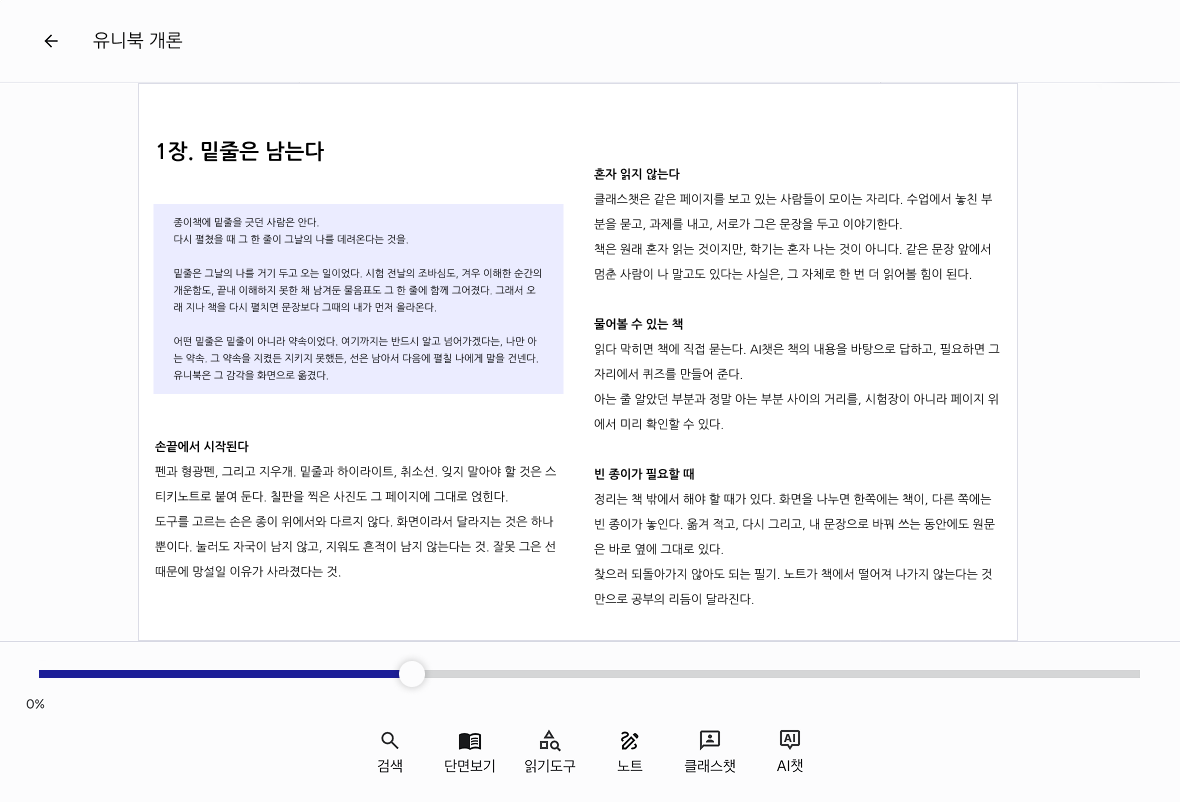
Unibook 데스크탑 앱
OS 레벨 스크린 캡처를 차단하여 도서 콘텐츠를 안전하게 보호하고, 더 큰 화면에서 편안하게 책을 읽어보세요.
사용 중인 운영체제를 자동으로 확인하지 못했습니다
데스크탑 앱은 macOS 와 Windows 를 지원합니다. 위에서 사용 중인 운영체제를 직접 선택해 내려받고, 아래 설치 방법을 함께 확인해 주세요. 모바일에서는 App Store · Google Play 에서 앱을 설치할 수 있습니다.
화면 캡처 차단
OS 레벨에서 스크린샷과 화면 녹화를 차단합니다.
더 큰 화면에서 편안하게
PC의 넓은 화면에서 쾌적하게 도서를 읽어보세요.
모바일과 동일한 계정
모바일 앱과 같은 계정으로 로그인해 이어볼 수 있습니다.
macOS 설치 방법 (.dmg)
현재 인스톨러는 미서명 상태라, 최초 실행 시 "확인되지 않은 개발자" 또는 "손상되었습니다" 경고가 나타날 수 있습니다.
.dmg를 열고 Unibook 앱을 응용 프로그램 폴더로 드래그합니다.- 응용 프로그램 폴더에서 앱을 우클릭 → 열기 → 대화상자에서 다시 열기를 선택합니다 (최초 1회).
- "손상되었습니다" 로 열리지 않으면 터미널에서 quarantine 속성을 제거합니다:
xattr -dr com.apple.quarantine /Applications/Unibook.app
macOS 11 이상이 필요합니다. 정식 서명/공증(Developer ID + notarization)은 후속 업데이트에서 제공될 예정입니다.
Windows 설치 방법 (.exe)
- 내려받은
.exe파일을 더블클릭합니다. - "Windows의 PC 보호" 창이 뜨면 추가 정보를 누릅니다. (이 링크를 누르기 전에는 [실행] 버튼이 보이지 않습니다.)
- 새로 나타난 실행 버튼을 누릅니다. (아직 게시자 인증서가 없어 표시되는 안내입니다.)
- 설치 마법사의 안내에 따라 진행하면 완료됩니다.
Windows 10 이상이 필요합니다. 설치 후 시작 메뉴와 바탕화면에서 실행할 수 있습니다.
자동 업데이트와 깔끔한 제거가 필요하면 MSIX 패키지도 제공합니다. 단, MSIX 는 설치 전에 인증서를 등록해야 합니다 — 아래 MSIX 설치 방법 참고.
MSIX 설치 방법 (고급) — 인증서 먼저 설치
현재 인스톨러는 자체 서명(self-signed)되어 있어, 인증서를 먼저 등록해야 .msix 가 설치됩니다. 인증서 없이 설치를 시도하면 "게시자 인증서를 확인할 수 없습니다" 오류가 발생합니다.
Unibook.cer인증서를 내려받습니다.- PowerShell을 관리자 권한으로 열고, 내려받은 폴더에서 다음을 실행합니다:
Import-Certificate -FilePath .\Unibook.cer -CertStoreLocation Cert:\LocalMachine\TrustedPeople - 또는 인증서를 더블클릭 → 인증서 설치 → 로컬 컴퓨터 → 모든 인증서를 다음 저장소에 저장 → 찾아보기 → 신뢰할 수 있는 사람(Trusted People) 선택 (관리자 권한 필요).
.msix파일을 더블클릭하여 설치하거나, PowerShell 에서Add-AppxPackage .\Unibook.msix를 실행합니다.
Windows 10 버전 1903(빌드 18362) 이상이 필요합니다. 사내/기관 PC 는 정책상 sideload 가 제한될 수 있습니다.
설치가 안 될 때
- "게시자 인증서를 확인할 수 없습니다"(0x800B010A) — 인증서가 신뢰할 수 있는 사람 저장소에 없습니다. 위 2번을 관리자 권한으로 다시 실행하세요. 신뢰할 수 있는 루트 인증 기관에 넣은 경우에는 해결되지 않습니다.
- 이미 설치되어 있다고 나올 때 — 기존 앱을 제거한 뒤 다시 설치하세요:
Get-AppxPackage *im.laputa.kobic* | Remove-AppxPackage - 앱 설치 관리자가 열리지 않을 때 — 설정 → 앱 → 고급 앱 설정에서 앱 설치 원본이 "모든 원본 허용"인지 확인하세요.
모바일 사용자는 App Store / Google Play 에서 앱을 다운로드 할 수 있습니다.